Smartphone & Tablet VERSTÄNDLICH ERKLÄRT
iOS 18: iPhone-Funktionen und Features im Überblick
Was brachte iOS 18 für Homescreen, Kontrollzentrum und Datenschutz? Ein verständlicher Rückblick mit praktischen Hinweisen für Geräte, die diese Version noch verwenden.
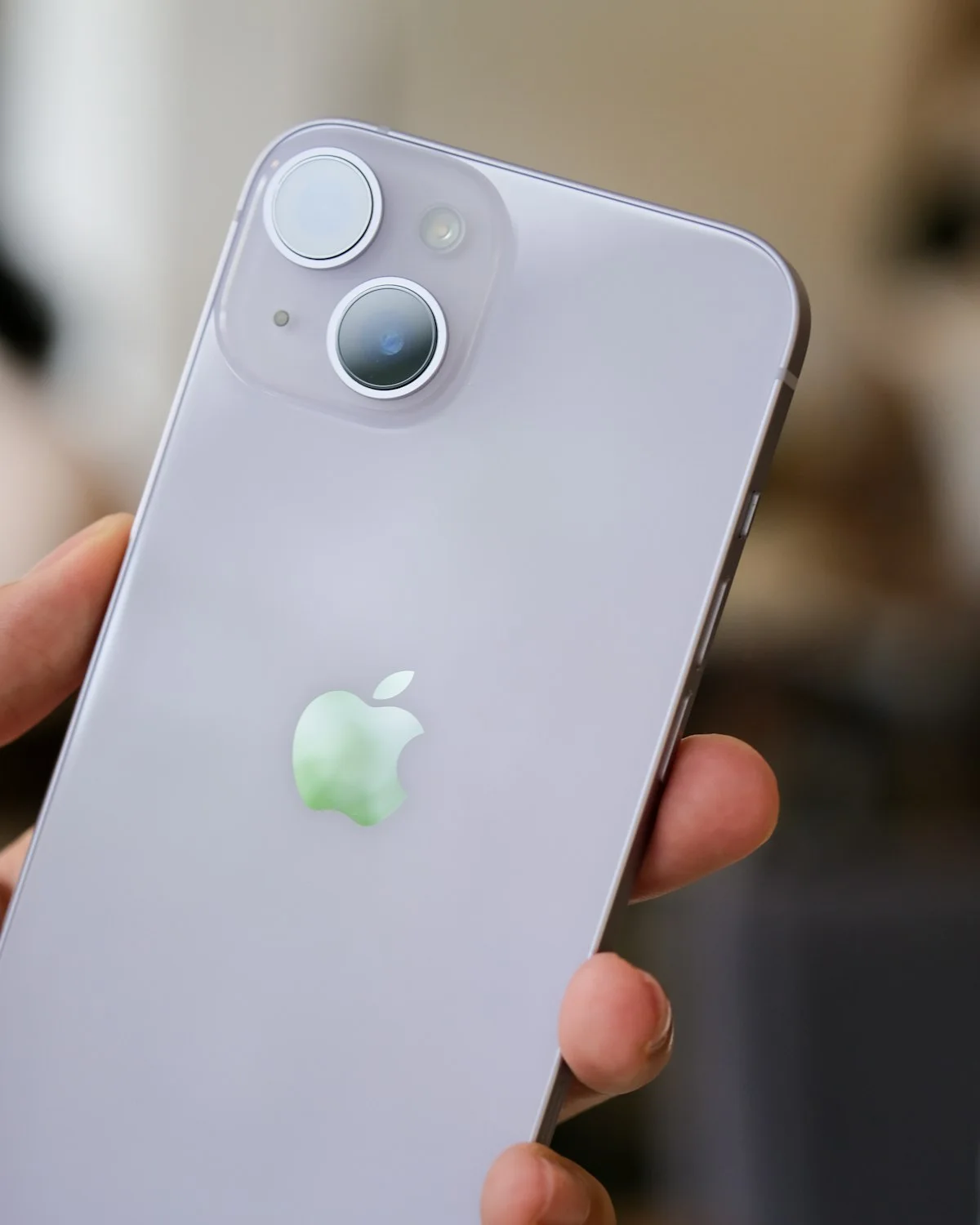
iOS 18 erschien 2024 und ist keine aktuelle Neuankündigung. Dieser Ratgeber erklärt ausgewählte Funktionen dieser Version. Prüfen Sie für Ihr konkretes iPhone zusätzlich, welche neuere unterstützte Software unter Einstellungen → Allgemein → Softwareupdate angeboten wird.
Erst die installierte Version feststellen
Unter Einstellungen → Allgemein → Info finden Sie die iOS-Version und den Modellnamen. Notieren Sie beides, wenn eine beschriebene Funktion fehlt. Verfügbarkeit kann vom Gerät, der Sprache, Region und installierten Unterversion abhängen.
Installieren Sie nicht absichtlich eine ältere Version, um einer Anleitung zu folgen. Sichern Sie wichtige Daten vor einem größeren Update und prüfen Sie, ob benötigte Apps unterstützt werden. Eine neue Hauptversion ist ein Anlass zur Vorbereitung, kein Grund für hektische Änderungen.
Homescreen und Kontrollzentrum besser ordnen
Mit iOS 18 lassen sich Symbole und Widgets freier auf dem Homescreen anordnen sowie in ihrer Darstellung anpassen. Das hilft beispielsweise, häufig gebrauchte Apps in einen gut erreichbaren Bereich zu setzen.
Beginnen Sie mit einer einzigen Seite: Telefon, Nachrichten, Kamera und Ihre wichtigste Alltags-App. Weniger sichtbare Symbole können Orientierung erleichtern; löschen müssen Sie die übrigen Apps dafür nicht.
Das überarbeitete Kontrollzentrum gruppiert Bedienelemente und bietet zusätzliche Anpassungsmöglichkeiten. Ordnen Sie dort nur Funktionen an, die Sie wirklich benötigen, etwa Taschenlampe oder Helligkeit. Testen Sie jede Änderung, bevor Sie weitere Elemente verschieben.
Apps sperren: zusätzliche Hürde, kein Rundumschutz
iOS 18 führte die Möglichkeit ein, unterstützte Apps zusätzlich per Face ID, Touch ID oder Gerätecode zu schützen; bestimmte Apps können auch ausgeblendet werden. Nicht jede vorinstallierte App lässt sich auf dieselbe Weise behandeln.
Prüfen Sie bei einer App durch längeres Drücken des Symbols, welche Optionen tatsächlich erscheinen. Überlegen Sie vorher, ob eine andere Person das Gerät mitbenutzt und den Gerätecode kennt. Der zusätzliche Schutz ersetzt weder einen vertraulichen Code noch eine sichere Kontowiederherstellung.
Testen Sie außerdem die Mitteilungsanzeige. Eine gesperrte App und sichtbare Inhalte auf dem Sperrbildschirm sind zwei unterschiedliche Einstellungen.
Fotos und Passwörter wiederfinden
Die Fotos-App wurde mit iOS 18 deutlich umgebaut. Wenn vertraute Ansichten fehlen, suchen Sie gezielt nach Datum, Album oder Motiv, statt sofort Fotos zu verschieben oder zu löschen. Prüfen Sie anschließend, welche Sammlungen Sie häufig brauchen.
Die separate Passwörter-App bündelt unter anderem gespeicherte Zugangsdaten. Wer bislang einen anderen Passwortmanager nutzt, sollte nicht unüberlegt zwei parallele Ablagen pflegen. Klären Sie zuerst, wo neue Passwörter gespeichert werden und wie Sie auf einem zweiten Gerät darauf zugreifen.
Bei Schwierigkeiten mit Fotos ist zudem wichtig, ob iCloud-Fotos verwendet wird. Eine synchronisierte Löschung kann andere Geräte betreffen; sie ist kein bloßes Aufräumen einer lokalen Kopie.
Apple Intelligence nicht mit iOS 18 gleichsetzen
Die Installation von iOS 18 allein bedeutet nicht, dass sämtliche beworbenen KI-Funktionen verfügbar sind. Apple führte Funktionen schrittweise ein; Hardware, Sprache und Region spielen eine Rolle. Prüfen Sie deshalb die aktuelle Apple-Dokumentation für Ihr Modell, statt auf eine pauschale Funktionsliste zu vertrauen.
Für den Alltag ist oft die bessere Anordnung der vorhandenen Funktionen hilfreicher als eine weitere Neuerung. Bei Unklarheiten unterstützt unsere iPhone-Hilfe beim Einordnen von Gerät, Version und gewünschter Aufgabe.
Beispiel: Ein Foto fehlt nach der Umstellung
Nach einer Änderung der Fotos-App scheint ein Urlaubsbild verschwunden zu sein. Bevor Sie Alben neu anlegen oder die Synchronisierung umstellen, suchen Sie nach einem bekannten Datum beziehungsweise im bisherigen Album. Eine geänderte Ansicht und eine tatsächlich gelöschte Datei sind verschiedene Probleme.
Prüfen Sie danach, ob auf dem iPhone iCloud-Fotos genutzt wird und ob die Synchronisierung abgeschlossen ist. Löschen Sie zum Vergleich keine Bilder auf einem zweiten Gerät: Bei synchronisierten Bibliotheken kann sich die Löschung auf den gemeinsamen Bestand auswirken. Kontrollieren Sie zunächst nur, ob das gesuchte Motiv an einem anderen bereits verbundenen Gerät sichtbar ist.
Ein ähnliches Vorgehen hilft bei vermeintlich verschwundenen Apps. Klären Sie, ob lediglich das Symbol verschoben, die App ausgeblendet oder die Anwendung tatsächlich entfernt wurde. Installieren Sie nicht sofort alles neu. Notieren Sie Modell und installierte iOS-Version, wenn eine Anleitung andere Menüs zeigt. Für eine separate Sicherung vor größeren Änderungen erklärt unser Beitrag zur Übertragung von Handydaten auf den PC, warum kopierte Fotos und ein Gerätebackup unterschiedliche Aufgaben erfüllen.
Bei einem gemeinsam genutzten iPhone sollten Änderungen abgesprochen werden. Eine ausgeblendete App kann für die andere Person wie eine verschwundene Anwendung wirken. Erklären Sie, was Sie geändert haben, und testen Sie gemeinsam den Zugang. Geben Sie dafür keine Passwörter in ungesicherte Notizen weiter. Wenn Kontozugangsdaten unübersichtlich geworden sind, hilft eine geordnete Passwortverwaltung mehr als das wiederholte Zurücksetzen einzelner Konten.
Prüfen Sie nach einer Anpassung typische Alltagssituationen: Können Sie einen Anruf annehmen, die Kamera öffnen und eine wichtige Nachricht lesen? Finden Sie die Helligkeitseinstellung auch unterwegs? Bleiben Schrift und Symbole gut erkennbar? Eine Einstellung ist dann sinnvoll, wenn sie die tatsächliche Nutzung erleichtert.
Bei Fotos lohnt sich zusätzlich ein Blick auf die Ablage. Klären Sie vor dem Aufräumen, welche Bilder auf dem Gerät liegen und welche über iCloud synchronisiert werden. Lassen Sie die Synchronisierung abschließen, bevor Sie beurteilen, ob etwas fehlt. Unsere iCloud-Hilfe unterstützt bei dieser Unterscheidung. Die in diesem Artikel beschriebenen Funktionen ordnen die Einführung von iOS 18 ein; für ein heute angebotenes Update sind die aktuellen Hinweise von Apple und die Freigaben für Ihr konkretes Gerät maßgeblich.
Häufige Fragen
Ist iOS 18 die neueste iPhone-Version?
Nein. Der Beitrag ist ein Rückblick auf die 2024 veröffentlichte Version. Maßgeblich ist das aktuell für Ihr Gerät angebotene Softwareupdate.
Warum fehlt eine hier genannte Funktion?
Prüfen Sie Modell, installierte Unterversion, Region und Sprache. Manche Funktionen sind außerdem nur für bestimmte Apps oder Geräte vorgesehen.
Quellen & Aktualität
Technische Angaben anhand der verlinkten Herstellerinformationen geprüft am 08.10.2026. Bezeichnungen können je nach Softwarestand abweichen.
PERSÖNLICH WEITERKOMMEN
Lieber gemeinsam durchgehen?
Schildern Sie uns, an welchem Schritt es hakt. Wir besprechen die nächsten Schritte verständlich mit Ihnen.
089-21525110 ↗