Datensicherung VERSTÄNDLICH ERKLÄRT
Dateiversionsverlauf in Windows 11 einrichten: Dateien sichern
Mit dem Dateiversionsverlauf in Windows 11 sichern Sie Fotos und Dokumente auf einer externen Festplatte. Diese Anleitung zeigt die Einrichtung – und wie Sie eine Datei testweise wiederherstellen.
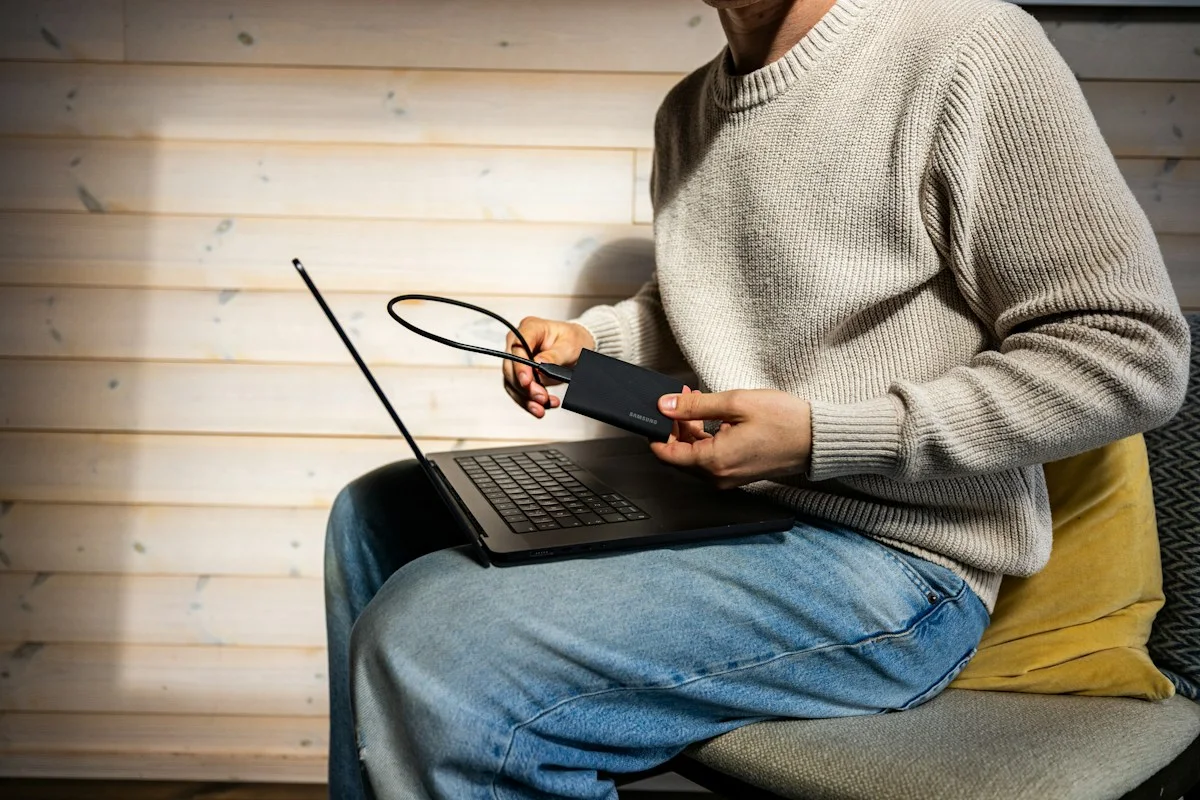
Ein Backup ist eine zusätzliche Kopie Ihrer Dateien. Mit dem Dateiversionsverlauf in Windows 11 lassen sich persönliche Dokumente und Fotos auf einer externen Festplatte sichern. Das Ziel dieser Anleitung: eine Datei aus der Sicherung öffnen können.
- Sie benötigen: einen Windows-11-PC und ein erkanntes externes Laufwerk mit genügend freiem Platz.
- Sie arbeiten mit: Ihren eigenen Dateien; das Original bleibt bestehen.
- Zum Abschluss: eine Probe an einem anderen Speicherort, damit nichts überschrieben wird.
Diese Anleitung behandelt persönliche Dateien. Sie ist keine Anleitung für eine vollständige Wiederherstellung von Windows und sämtlichen Programmen.
Vor dem Start: Welche Dateien brauchen Sie wirklich?
Nehmen Sie drei Dinge, die Ihnen wichtig sind: zum Beispiel einen Brief, ein Urlaubsfoto und eine Tabelle. Öffnen Sie jeweils die Datei und notieren Sie den Ordner, in dem sie gespeichert ist. So haben Sie später konkrete Beispiele für die Kontrolle.
- Brief: zum Beispiel im Ordner „Dokumente“.
- Foto: zum Beispiel in „Bilder“ unter dem betreffenden Urlaubsjahr.
- Tabelle: eventuell in einem selbst angelegten Projektordner.
Die Tabelle „Vereinskasse“ liegt in Ihrem eigenen Ordner „Verein“, nicht in „Dokumente“. Genau diesen zusätzlichen Ablageort müssen Sie bei der Einrichtung berücksichtigen.
Lassen Sie größere Aufräumarbeiten zunächst liegen. Verschieben und löschen Sie jetzt keine Originaldateien. Erst sichern, dann über das Aufräumen nachdenken. Wenn mehrere Personen den PC nutzen, klären Sie außerdem, wessen Dateien Sie gerade bearbeiten.
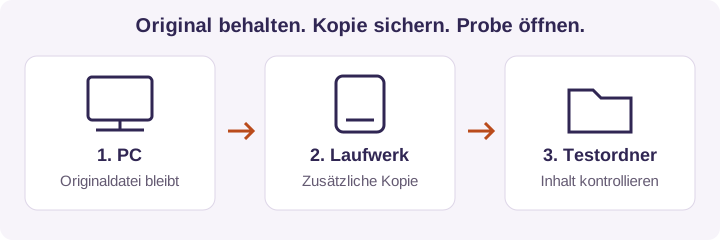
1. Das externe Laufwerk erkennen
Schließen Sie das Laufwerk an. Öffnen Sie den Datei-Explorer, also das Windows-Fenster für Dateien und Ordner. Unter „Dieser PC“ finden Sie die erkannten Laufwerke. Vergleichen Sie Namen und Speicherplatz mit Ihrem angeschlossenen Gerät.
- Öffnen Sie das externe Laufwerk und sehen Sie nach, welche Dateien bereits darauf liegen.
- Notieren Sie den Laufwerksnamen und den angezeigten Buchstaben, etwa „Sicherung (E:)“.
- Entscheiden Sie, ob dieses Laufwerk für Ihre Sicherung vorgesehen ist. Bestehende Dateien bleiben unangetastet.
Sie können das richtige Laufwerk eindeutig benennen und wissen, was bereits darauf gespeichert ist.
Fordert Windows Sie zum Formatieren auf, brechen Sie ab. Formatieren ist kein notwendiger Bestätigungsklick für diese Anleitung und kann vorhandene Daten unzugänglich machen. Klären Sie zuerst, ob wichtige Dateien auf dem Laufwerk liegen.
2. Dateiversionsverlauf in Windows 11 einrichten
Der Dateiversionsverlauf legt regelmäßig Kopien persönlicher Dateien an. Die Einrichtung beschreibt Microsoft über die klassische Systemsteuerung.
- Öffnen Sie die Systemsteuerung.
- Wählen Sie unter „System und Sicherheit“ die Dateisicherung mit Dateiversionsverlauf.
- Öffnen Sie bei Bedarf „Laufwerk auswählen“. Wählen Sie Ihr zuvor notiertes externes Laufwerk und bestätigen Sie mit „OK“.
- Schalten Sie den Dateiversionsverlauf ein.
Das ausgewählte Sicherungslaufwerk stimmt mit Ihrer Notiz überein; die Funktion ist eingeschaltet.
Lesen Sie eine unerwartete Meldung vollständig, bevor Sie bestätigen. Besonders bei einem Laufwerkswechsel können zusätzliche Rückfragen erscheinen. Wenn Sie unsicher sind, notieren Sie die Meldung und den Schritt, bei dem sie aufgetaucht ist. So können Sie gezielt nachfragen, statt mehrere Einstellungen gleichzeitig zu verändern.
3. Einen zusätzlichen Ordner berücksichtigen
Der Dateiversionsverlauf berücksichtigt Bibliotheken. Eine Bibliothek bündelt Ordner in Windows. Zusätzliche Ordner können Sie laut Microsoft über das Kontextmenü einer Bibliothek zuordnen: Rechtsklick auf den Ordner, gegebenenfalls „Weitere Optionen“, dann „In Bibliothek einschließen“.
Vergleichen Sie danach Ihre drei Beispieldateien mit der Ordnerauswahl. Arbeiten Sie die Liste einzeln ab. So übersehen Sie den selbst angelegten Vereinsordner nicht, nur weil Ihre Fotos bereits am erwarteten Ort liegen.
Notieren Sie neben jeder Beispieldatei „berücksichtigt“ oder „noch klären“. Ein ausdrücklich offener Punkt ist hilfreicher als die Annahme, Windows werde schon alles mitnehmen.
Mit „alle Dateien“ meinen Menschen oft sehr unterschiedliche Dinge. Schreiben Sie deshalb konkrete Namen auf: „Fotos 2025“, „Briefe“ oder „Vereinskasse“. Das macht eine spätere Kontrolle deutlich einfacher.
4. Dateien mit dem Dateiversionsverlauf wiederherstellen
Lassen Sie die Sicherung zunächst fertig werden. Für die Probe bleiben Ihre Originale erhalten.
- Öffnen Sie im Explorer den ursprünglichen Ordner. Rufen Sie per Rechtsklick „Vorherige Versionen wiederherstellen“ auf.
- Wählen Sie einen passenden verfügbaren Stand.
- Verwenden Sie „Wiederherstellen in…“ für einen anderen Speicherort.
Das direkte Wiederherstellen am ursprünglichen Ort kann aktuelle Dateien ersetzen. Wählen Sie für den Test bewusst einen getrennten Ordner.
Prüfen Sie den Inhalt, nicht nur den Dateinamen
Öffnen Sie die zurückgeholte Datei mit dem passenden Programm. Enthält der Brief den erwarteten letzten Absatz? Zeigt das Foto das richtige Motiv? Stehen in der Tabelle die erwarteten Einträge?
Sie finden „Vereinskasse.xlsx“, aber die Einträge vom letzten Arbeitstag fehlen. Dann ist der gefundene Stand für diesen Zweck noch nicht aktuell genug. Notieren Sie den Unterschied, statt den Test als vollständig erledigt abzuhaken.
Wenn es anders aussieht: drei typische Situationen
Das externe Laufwerk fehlt
Prüfen Sie zunächst, ob es im Datei-Explorer erscheint. Vergleichen Sie den Gerätenamen mit Ihrer Notiz. Wählen Sie nicht einfach ein anderes Laufwerk, nur weil es in der Liste steht. Halten Sie eine angezeigte Meldung fest.
Es wird kein früherer Stand angeboten
Eine gerade eingeschaltete Sicherung ist noch kein Nachweis dafür, dass Ihre Datei bereits enthalten ist. Prüfen Sie, ob der erste Lauf abgeschlossen ist und ob der betroffene Ordner berücksichtigt wurde. Löschen Sie vorhandene Sicherungen dafür nicht.
Die Datei lässt sich öffnen, ist aber veraltet
Vergleichen Sie den gefundenen Inhalt mit Ihrer erwarteten Version. Schreiben Sie auf, welche Änderungen fehlen. Damit ist klar, was Sie noch prüfen müssen.
Wenn Sie Unterstützung brauchen, nennen Sie uns Dateiname, Speicherort und genaue Meldung. Bitte schicken Sie keine vertraulichen Dokumentinhalte nur zur Fehlerbeschreibung mit. Die Beschreibung „Tabelle aus Ordner Verein fehlt“ ist für den Einstieg meist ausreichend.
Zum Abschluss: Ihr kurzer Sicherungscheck
- Das externe Laufwerk ist eindeutig zugeordnet.
- Ihre drei wichtigen Beispieldateien sind berücksichtigt.
- Eine zurückgeholte Datei lässt sich öffnen.
- Der Inhalt entspricht dem erwarteten Arbeitsstand.
- Offene Punkte sind notiert.
Tragen Sie das Datum des Tests ein und legen Sie einen nächsten Kontrolltermin fest. Wählen Sie einen Zeitpunkt, der zu Ihrer Nutzung passt: Wer täglich neue Unterlagen erstellt, sollte Änderungen häufiger im Blick behalten als jemand, der nur gelegentlich einen Brief schreibt.
Bewahren Sie die Notiz zusammen mit dem Laufwerksnamen auf. Wenn ein neuer Projektordner hinzukommt, ergänzen Sie ihn. So wächst Ihre Sicherung mit Ihrem Alltag – und Sie wissen beim nächsten Prüfen, wo Sie ansetzen müssen.
Häufige Fragen
Kann ich mit dem Dateiversionsverlauf den gesamten PC wiederherstellen?
Dieser Beitrag erklärt die Sicherung und Rückholung persönlicher Dateien. Für einen kompletten Wiederaufbau mit Windows und installierten Programmen brauchen Sie einen gesonderten Plan.
Muss ich für die Probe eine Datei löschen?
Nein. Lassen Sie das Original bestehen. Holen Sie die gesicherte Datei in einen anderen Ordner zurück und vergleichen Sie beide Inhalte.
Was mache ich, wenn Windows das Laufwerk formatieren will?
Brechen Sie ab, solange nicht geklärt ist, welche Daten auf dem Laufwerk liegen. Notieren Sie die Meldung und lassen Sie die Datenlage prüfen.
Quellen & Aktualität
Technische Angaben anhand der verlinkten Herstellerinformationen geprüft am 08.10.2026. Bezeichnungen können je nach Softwarestand abweichen.
PERSÖNLICH WEITERKOMMEN
Lieber gemeinsam durchgehen?
Schildern Sie uns, an welchem Schritt es hakt. Wir besprechen die nächsten Schritte verständlich mit Ihnen.
089-21525110 ↗