Windows VERSTÄNDLICH ERKLÄRT
Bluetooth-Kopfhörer verbunden, aber kein Ton? So prüfen Sie Windows 11
Windows zeigt Ihre Bluetooth-Kopfhörer als verbunden an, trotzdem bleibt es still? Prüfen Sie zuerst die Tonausgabe und grenzen Sie danach App, Verbindung und Gerät ein.
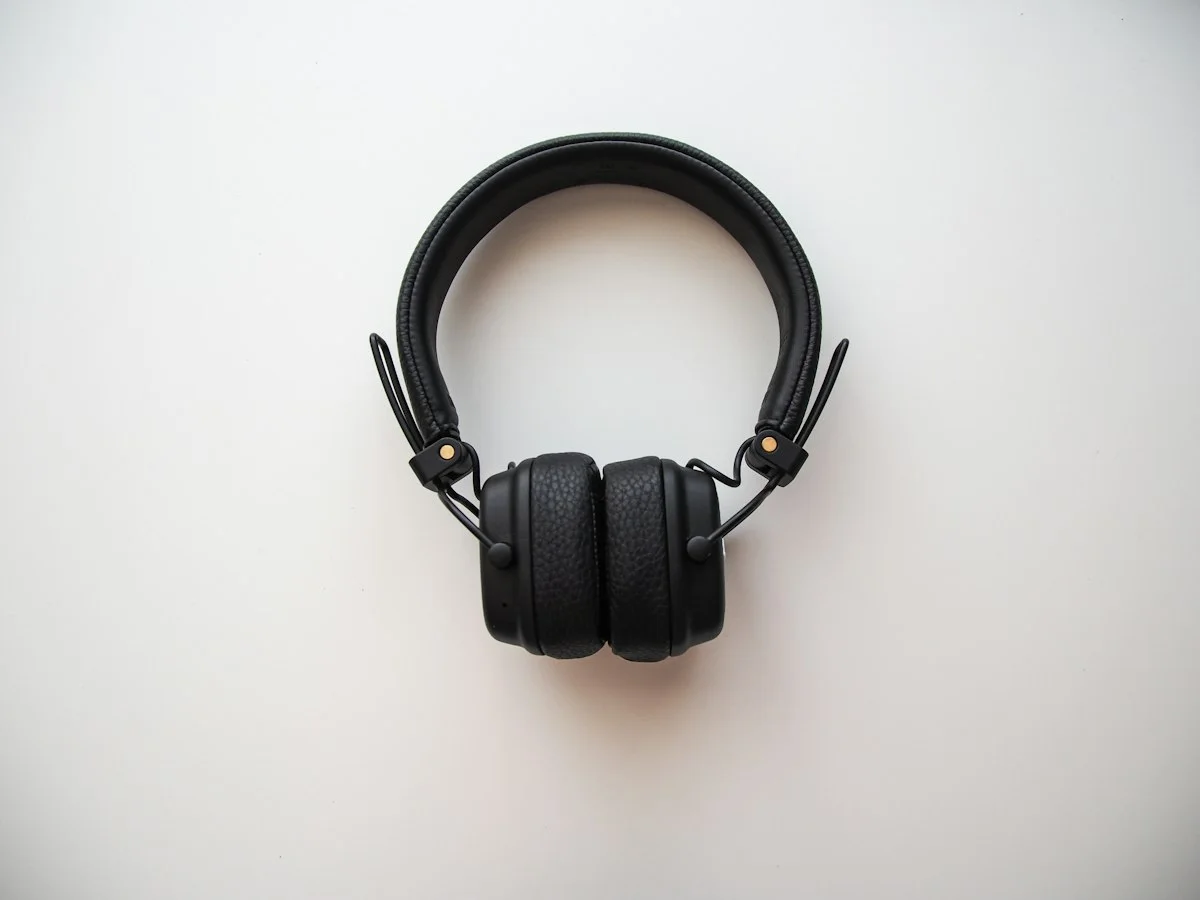
Wenn Bluetooth-Kopfhörer verbunden sind, aber kein Ton kommt, prüfen Sie zuerst unter Einstellungen > System > Sound, ob genau diese Kopfhörer als Ausgabe ausgewählt sind. Eine Bluetooth-Verbindung allein sagt noch nicht, wohin Windows den Ton schickt. Bleibt es still, vergleichen Sie zwei Anwendungen und prüfen erst danach die Kopplung. So vermeiden Sie, wegen einer falschen Ausgabe gleich Treiber oder Windows neu einzurichten.
Vor dem Start: Was diese Anleitung klärt
Ziel ist, die Tonwiedergabe unter Windows 11 wiederherzustellen oder zumindest den Fehler auf Ausgabe, Anwendung oder Verbindung einzugrenzen. Sie benötigen den bedienbaren PC, eingeschaltete und geladene Bluetooth-Kopfhörer sowie deren genaue Modellbezeichnung. Für eine erneute Kopplung brauchen Sie außerdem die Anleitung des Kopfhörerherstellers.
Bluetooth ist die Funkverbindung zwischen Computer und Zubehör. Mit „Koppeln“ ist das erstmalige Zuordnen beider Geräte gemeint. Der Kopplungsmodus macht den Kopfhörer dafür auffindbar; bloßes Einschalten genügt je nach Modell nicht.
Diese Schritte betreffen die Wiedergabe. Wenn Sie andere hören, aber selbst nicht gehört werden, liegt die nächste Prüfung beim Mikrofon. Bei einem verwalteten Firmen-PC können Änderungen gesperrt sein; dann hilft die zuständige Administration. Die Bezeichnungen einzelner Schaltflächen können je nach Windows-Stand abweichen.
1. Den Kopfhörer als tatsächliche Tonausgabe wählen
- Öffnen Sie Start > Einstellungen > System > Sound.
- Suchen Sie im Bereich Ausgabe Ihren Kopfhörer anhand seiner Modellbezeichnung und wählen Sie ihn aus.
- Starten Sie eine bekannte Audiodatei oder ein Video mit hörbarem Inhalt. Beginnen Sie mit niedriger Lautstärke und erhöhen Sie sie vorsichtig.
Der Ton sollte jetzt aus dem Kopfhörer kommen. Hören Sie stattdessen den Monitor oder die Notebook-Lautsprecher, vergleichen Sie den ausgewählten Namen noch einmal. Ein angeschlossener Bildschirm kann einen eigenen Audioausgang anbieten.
Fehlt der Kopfhörer unter Ausgabe, bringt weiteres Verschieben des Lautstärkereglers wenig. Notieren Sie dieses Ergebnis und gehen Sie zur Verbindungsprüfung in Schritt 3. Ist er auswählbar, bleibt aber still, prüfen Sie zunächst die Lautstärke.
Für die gemeinsame Einordnung von Windows-Einstellungen und Veränderungen am Arbeitsplatz finden Sie unsere Windows-Hilfe.
2. Stummschaltung und eine einzelne betroffene App unterscheiden
Prüfen Sie nacheinander drei Stellen: die Lautstärke in Windows, einen vorhandenen Regler am Kopfhörer und den Regler im wiedergebenden Programm. Kontrollieren Sie dabei auch die Stummschaltung. Lassen Sie dieselbe kurze Tonstelle laufen, damit Sie Änderungen direkt vergleichen können.
Nur ein Programm bleibt stumm
Öffnen Sie testweise eine zweite Anwendung mit einer anderen, bekannten Tonquelle. Funktioniert diese, behandeln Sie das Problem zunächst als Fehler der betroffenen App. Prüfen Sie deren Lautstärke und, falls vorhanden, ihre eigene Geräteauswahl. Ein ausgewähltes Gerät in einer Konferenzsoftware muss nicht Ihrem gewünschten Kopfhörer entsprechen.
Beide Anwendungen bleiben stumm
Wechseln Sie unter System > Sound vorübergehend zu den eingebauten Lautsprechern, sofern vorhanden. Notieren Sie, ob dort Ton ankommt, und wählen Sie danach wieder den Kopfhörer. Dieser Vergleich ist ein Hinweis für die weitere Suche, kein Beweis für einen Hardwaredefekt.
Ein Video ist am Notebook hörbar, am ausgewählten Kopfhörer jedoch nicht. Dann prüfen Sie die Verbindung zum Kopfhörer weiter. Sind beide Ausgänge still, sollten Sie auch die allgemeine Audioproblembehandlung in Betracht ziehen.
3. Bluetooth-Verbindung prüfen und bei Bedarf neu koppeln
Öffnen Sie Einstellungen > Bluetooth & Geräte. Vergleichen Sie den angezeigten Gerätenamen mit Ihrem Kopfhörermodell. Prüfen Sie außerdem am Kopfhörer, ob er eingeschaltet und ausreichend geladen ist.
Wenn die Verbindung nicht zuverlässig zustande kommt, können Sie Bluetooth am PC ausschalten, zehn Sekunden warten und wieder einschalten. Achtung: Eine Bluetooth-Maus oder -Tastatur wird dabei ebenfalls getrennt. Sorgen Sie vorher für eine andere Bedienmöglichkeit, etwa das Touchpad.
Den Kopfhörer neu hinzufügen
Entfernen Sie nur den eindeutig identifizierten Kopfhörer, wenn die Verbindung weiterhin scheitert:
- Öffnen Sie am betreffenden Gerät das Menü mit den drei Punkten und wählen Sie Gerät entfernen.
- Versetzen Sie den Kopfhörer gemäß Herstelleranleitung in den Kopplungsmodus.
- Wählen Sie in Windows Gerät hinzufügen und folgen Sie dem Bluetooth-Dialog.
- Wählen Sie Ihr Modell aus und bestätigen Sie die angezeigten Schritte.
- Öffnen Sie anschließend erneut System > Sound und kontrollieren Sie die Ausgabe.
Der Kopfhörer soll wieder verbunden und als Tonausgabe auswählbar sein. Erscheint sein Name nicht, prüfen Sie zuerst den Kopplungsmodus und die Nähe zum PC. Verwenden Sie keine vermeintlich universelle Tastenkombination zum Zurücksetzen: Die Bedienung ist modellabhängig.
Falls schon die Geräteerkennung unklar bleibt, unterstützt unsere Hardware-Hilfe für Geräte und Anschlüsse bei der weiteren Eingrenzung.
4. Die Windows-Diagnose gezielt nutzen
Öffnen Sie über Start die Microsoft-App Hilfe beziehungsweise Hilfe anfordern und suchen Sie dort nach der Bluetooth-Problembehandlung. Microsoft stellt für Windows 11 eine automatische Diagnose bereit. Folgen Sie den angezeigten Fragen und halten Sie fest, ob ein Fehler erkannt oder eine Änderung vorgeschlagen wird.
Bleiben auch andere Audioausgänge stumm, ist die Audioproblembehandlung der passendere nächste Vergleich. Testen Sie nach einer durchgeführten Änderung erneut Ihre ursprüngliche Tonquelle. Die Meldung, dass eine Problembehandlung beendet wurde, ersetzt diesen Hörtest nicht.
Speichern Sie offene Arbeiten, bevor Sie den Computer über Start > Ein/Aus > Neu starten neu starten. Notieren Sie danach getrennt: Wird der Kopfhörer erkannt? Lässt er sich als Ausgabe wählen? Ist die Wiedergabe hörbar? Diese drei Antworten sind hilfreicher als die allgemeine Aussage „Bluetooth geht nicht“.
5. Wenn weiterhin kein Ton kommt: Modell und Fehlerbild sammeln
Bevor Sie weitere Reparaturen versuchen, halten Sie Kopfhörermodell, PC-Modell und den Beginn des Fehlers fest. Funktionierte die Wiedergabe früher? Trat das Problem nach einer konkreten Änderung auf? Schreiben Sie diese Beobachtungen auf, ohne den zeitlichen Zusammenhang bereits als Ursache festzulegen.
Ein Treiber ist die Software, über die Windows die Hardware anspricht. Wenn Einstellungen und Kopplung nicht weiterführen, können passende Treiberstände Gegenstand der nächsten Prüfung sein. Notieren Sie vorhandene Fehlermeldungen; installieren Sie nicht gleichzeitig mehrere unbekannte Treiberpakete. Bei unklarer Gerätezuordnung sollte eine gezielte Prüfung vor weiteren Änderungen stehen.
Sie möchten die Ergebnisse gemeinsam durchgehen? Die Fuchsiger Computerhilfe erreichen Sie unter 089-21525110. Nennen Sie dem Supporter das Modell und welche der Prüfungen Ton geliefert hat. Damit lässt sich der nächste Schritt konkret abstimmen, ohne sämtliche Versuche zu wiederholen.
Häufige Fragen
Warum steht „verbunden“ da, obwohl ich nichts höre?
Die Bluetooth-Verbindung und die ausgewählte Tonausgabe sind unterschiedliche Einstellungen. Prüfen Sie unter Einstellungen > System > Sound, ob Ihr Kopfhörer unter Ausgabe ausgewählt ist. Danach kontrollieren Sie die Lautstärke in Windows, am Gerät und im Programm.
Soll ich den Kopfhörer sofort aus Windows entfernen?
Nein. Prüfen Sie zuerst Ausgabe und Lautstärke. Neu koppeln ist vor allem dann sinnvoll, wenn die Verbindung nicht richtig zustande kommt. Sie benötigen dafür den Kopplungsmodus Ihres konkreten Modells.
Musik funktioniert, aber ein Videoanruf bleibt stumm. Was nun?
Prüfen Sie die Lautsprecher- beziehungsweise Audioausgabe in der betroffenen Anwendung. Halten Sie fest, dass andere Programme hörbar sind. Das grenzt die Suche ein; eine erneute Einrichtung sämtlicher Bluetooth-Geräte ist dann kein sinnvoller erster Schritt.
Quellen & Aktualität
Technische Angaben anhand der verlinkten Herstellerinformationen geprüft am 09.10.2026. Bezeichnungen können je nach Softwarestand abweichen.
PERSÖNLICH WEITERKOMMEN
Lieber gemeinsam durchgehen?
Schildern Sie uns, an welchem Schritt es hakt. Wir besprechen die nächsten Schritte verständlich mit Ihnen.
089-21525110 ↗