Windows VERSTÄNDLICH ERKLÄRT
Windows 11 Standardprogramme festlegen: So öffnet jede Datei mit der richtigen App
PDFs, Bilder oder Links starten im falschen Programm? So legen Sie unter Windows 11 die passende Standard-App nach Dateityp oder Anwendung fest.
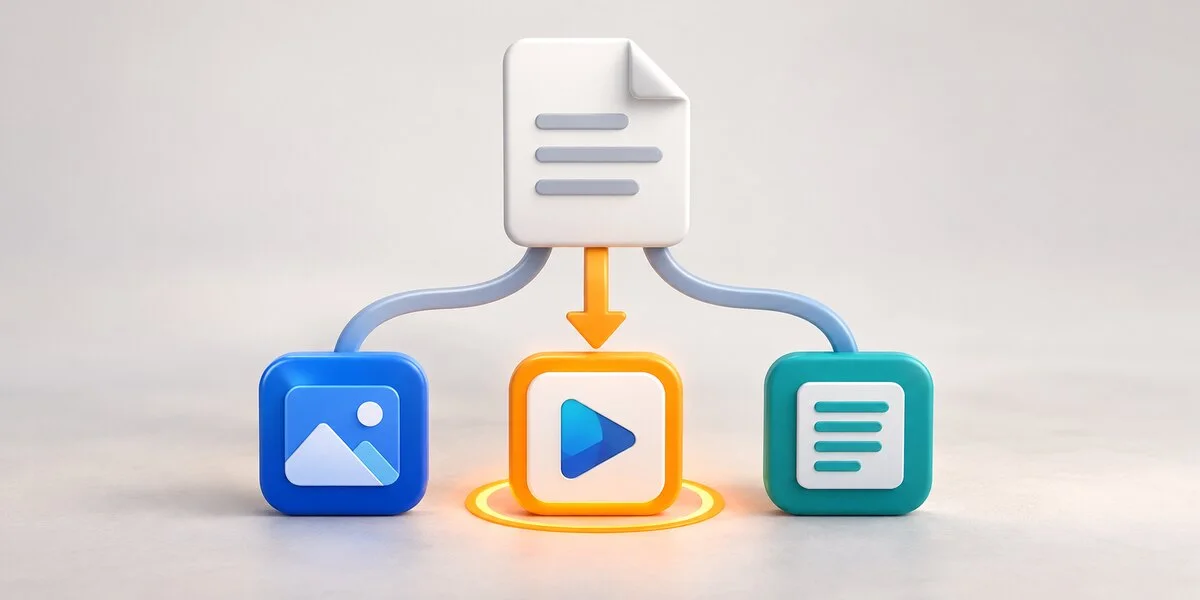
Wenn Windows 11 eine PDF-Datei, ein Foto oder einen Weblink im falschen Programm öffnet, müssen Sie die bisherige App nicht deinstallieren. Sie können festlegen, welche installierte Anwendung künftig für einen bestimmten Dateityp oder Link zuständig ist. Windows nennt diese Zuordnung „Standard-App“.
Die kurze Antwort: Öffnen Sie Einstellungen > Apps > Standard-Apps. Suchen Sie dort entweder nach einer Dateiendung wie .pdf oder nach dem gewünschten Programm. Wählen Sie die bestehende Zuordnung aus, entscheiden Sie sich für die passende App und prüfen Sie anschließend mit einer Beispieldatei, ob sie nun richtig startet.
Was eine Standard-App ändert – und was nicht
Eine Standard-App ist das Programm, das Windows beim Doppelklick auf eine Datei oder beim Öffnen eines bestimmten Linktyps automatisch startet. Die Zuordnung kann sich auf eine Dateiendung wie .pdf, .jpg oder .txt beziehen. Auch Protokolle – also besondere Linktypen – lassen sich einer Anwendung zuordnen.
Das Ändern der Standard-App verschiebt oder verändert die Datei nicht. Es bestimmt nur, welches Programm Windows beim nächsten Öffnen zuerst verwendet. Andere installierte Programme bleiben erhalten und können weiterhin manuell gestartet werden.
Voraussetzungen
- Das gewünschte Programm ist installiert und lässt sich normal öffnen.
- Sie kennen mindestens eine Beispieldatei, bei der das falsche Programm startet.
- Bei einem Firmencomputer können verwaltete Vorgaben einzelne Änderungen verhindern.
Eine Standard-App macht ein ungeeignetes Dateiformat nicht automatisch kompatibel. Wenn ein Programm den Dateityp nicht unterstützt, hilft auch die Zuordnung nicht. Prüfen Sie deshalb nach jeder Änderung eine echte Beispieldatei.
Standardprogramm für einen Dateityp festlegen
Diese Methode eignet sich, wenn nur ein bestimmter Dateityp falsch geöffnet wird – etwa PDF-Dateien im Browser oder Fotos in einem Bildeditor.
- Öffnen Sie das Startmenü und wählen Sie Einstellungen.
- Wechseln Sie zu Apps und danach zu Standard-Apps.
- Geben Sie oben in das Suchfeld die Dateiendung ein, zum Beispiel .pdf, .jpg oder .txt. Der Punkt vor der Endung gehört dazu.
- Wählen Sie das angezeigte Suchergebnis aus. Windows zeigt die aktuell zugeordnete App beziehungsweise eine Auswahlmöglichkeit.
- Klicken Sie auf die gewünschte Anwendung und bestätigen Sie die Auswahl, falls Windows danach fragt.
- Schließen Sie die Einstellungen und öffnen Sie eine passende Beispieldatei per Doppelklick.
Die Datei sollte jetzt direkt in der ausgewählten App starten. Öffnet sie weiterhin im bisherigen Programm, prüfen Sie zuerst, ob Sie tatsächlich die richtige Endung geändert haben. Eine Bilddatei kann zum Beispiel .jpg, .jpeg oder .png heißen; diese Endungen werden getrennt zugeordnet.
Wenn Sie die Dateiendung nicht kennen, öffnen Sie den Datei-Explorer. Unter Ansicht > Anzeigen können Sie die Anzeige der Dateinamenerweiterungen einschalten. Ändern Sie dabei nicht den Text hinter dem Punkt im Dateinamen, sondern nur die App-Zuordnung in den Einstellungen.
Standardwerte über eine Anwendung festlegen
Wenn ein Programm mehrere passende Dateitypen öffnen soll, ist der Weg über die Anwendung oft übersichtlicher. Microsoft beschreibt dafür eine zweite Ansicht innerhalb derselben Seite „Standard-Apps“.
- Öffnen Sie Einstellungen > Apps > Standard-Apps.
- Suchen Sie nach dem Namen der gewünschten Anwendung und öffnen Sie deren Eintrag.
- Windows zeigt die Dateitypen und Linktypen, die dieser App zugeordnet werden können.
- Wählen Sie nur den Eintrag aus, den Sie ändern möchten, und entscheiden Sie sich für die gewünschte App.
- Testen Sie anschließend eine Datei dieses Typs.
Beim Standardbrowser kann zusätzlich eine Schaltfläche „Als Standard festlegen“ erscheinen. Dadurch werden die vorgesehenen Web-Zuordnungen gemeinsam gesetzt. Prüfen Sie danach einen normalen Weblink. Wenn Links aus einer bestimmten Anwendung trotzdem anders geöffnet werden, kann diese Anwendung eine eigene Einstellung für Links besitzen. Verwechseln Sie diese Programmoption nicht mit der allgemeinen Windows-Zuordnung.
Wer bei einer Einstellung unsicher ist, findet auf der Windows-Hilfe den passenden Einstieg. Bei Problemen mit einer einzelnen Anwendung hilft die Software-Hilfe, Programmfehler und falsche Dateizuordnung auseinanderzuhalten.
Wenn die gewünschte App fehlt oder die Auswahl nicht bleibt
Wählen Sie nicht auf Verdacht irgendein Programm. Öffnen Sie die gewünschte Anwendung zunächst direkt über das Startmenü und prüfen Sie, ob sie normal funktioniert. Kehren Sie danach zu den Standard-Apps zurück. Erscheint sie weiterhin nicht in der Auswahl, kann sie den betreffenden Dateityp möglicherweise nicht als Standard übernehmen oder muss repariert beziehungsweise aktualisiert werden.
Die falsche Endung wurde geändert
Kontrollieren Sie bei der Beispieldatei den vollständigen Namen. .jpg und .png sind beides Bilder, aber getrennte Dateitypen. Auch .doc und .docx oder .htm und .html besitzen eigene Zuordnungen. Ändern Sie nur den Eintrag, der zur betroffenen Datei gehört.
Die Änderung wird wieder zurückgesetzt
Starten Sie Windows einmal neu und testen Sie erneut. Auf verwalteten Arbeitscomputern können Organisationsrichtlinien eine Vorgabe wiederherstellen. Ändern Sie solche Vorgaben nicht eigenmächtig, sondern wenden Sie sich an die zuständige IT-Stelle.
Die Datei öffnet sich, aber der Inhalt sieht falsch aus
Dann funktioniert die Zuordnung grundsätzlich, doch das gewählte Programm stellt den Inhalt möglicherweise nicht passend dar. Wechseln Sie zur vorherigen oder zu einer anderen geeigneten App. Bei einem unklaren Dateityp unterstützt die Computerhilfe von Fuchsiger dabei, Dateiformat, Programm und Fehlermeldung getrennt zu prüfen.
Änderung sauber prüfen und dokumentieren
Testen Sie nach jeder Änderung genau eine Datei oder einen Link. So erkennen Sie sofort, ob die Zuordnung wirkt. Wenn Sie mehrere Dateitypen nacheinander ändern, notieren Sie kurz die alte und die neue App. Das erleichtert die Rückkehr zur bisherigen Einstellung.
Öffnen Sie keine unbekannte Datei nur zum Testen. Die Wahl einer Standard-App sagt nichts darüber aus, ob eine Datei vertrauenswürdig ist. Verwenden Sie eine eigene, bekannte Beispieldatei.
Wenn Standard-Apps fehlen, die Auswahl sofort zurückspringt oder mehrere Dateitypen durcheinandergeraten sind, helfen die Supporter von Fuchsiger bei der geordneten Prüfung. Unter 089-21525110 klären wir zunächst, welche Datei betroffen ist, welche App starten soll und was Windows tatsächlich anzeigt. Bei Browserfragen finden Sie außerdem die Browser-Hilfe.
Häufige Fragen
Kann ich eine Standard-App später wieder ändern?
Ja. Öffnen Sie erneut Einstellungen > Apps > Standard-Apps und wählen Sie für denselben Dateityp oder Linktyp eine andere installierte Anwendung. Prüfen Sie danach eine bekannte Beispieldatei.
Warum öffnet nur eine Bildart im falschen Programm?
Windows verwaltet Dateiendungen getrennt. .jpg, .jpeg und .png können deshalb unterschiedlichen Apps zugeordnet sein. Prüfen Sie die Endung der betroffenen Datei und ändern Sie nur den passenden Eintrag.
Wird das bisherige Programm durch die Änderung gelöscht?
Nein. Die Änderung legt nur fest, welche App Windows automatisch startet. Das bisherige Programm bleibt installiert und kann weiterhin manuell geöffnet werden.
Quellen & Aktualität
Technische Angaben anhand der verlinkten Herstellerinformationen geprüft am 23.10.2026. Bezeichnungen können je nach Softwarestand abweichen.
PERSÖNLICH WEITERKOMMEN
Lieber gemeinsam durchgehen?
Schildern Sie uns, an welchem Schritt es hakt. Wir besprechen die nächsten Schritte verständlich mit Ihnen.
089-21525110 ↗