Windows VERSTÄNDLICH ERKLÄRT
Zweiten Bildschirm anschließen: So nutzen Sie Windows 11 auf zwei Anzeigen
Zweiten Bildschirm anschließen und unterschiedliche Fenster nutzen: So richten Sie unter Windows 11 den erweiterten Desktop ein, ordnen die Anzeigen an und prüfen typische Anschlussprobleme.
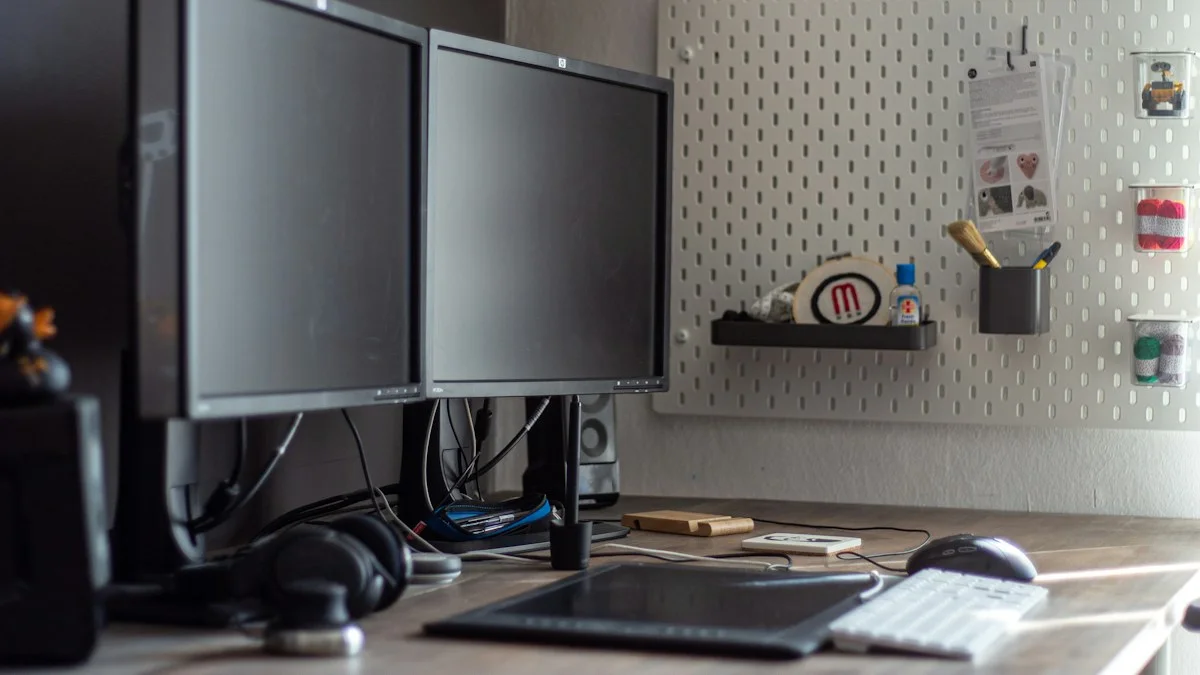
Sie möchten einen zweiten Bildschirm anschließen, damit links ein Dokument und rechts eine Internetseite geöffnet bleiben? Verbinden Sie den Monitor mit dem Computer, drücken Sie Windows + P und wählen Sie „Erweitern“. Dadurch entsteht zusätzliche Arbeitsfläche. „Duplizieren“ zeigt dagegen dasselbe Bild auf beiden Anzeigen.
Diese Anleitung richtet sich an Windows-11-Nutzer mit einem funktionierenden Hauptbildschirm. Ziel ist ein Arbeitsplatz, an dem Sie Fenster gezielt auf zwei Anzeigen verteilen können. Drahtlose Übertragung, Spieleinstellungen und die Auswahl einer bestimmten Dockingstation sind nicht Gegenstand dieser Anleitung.
Vor dem Anschluss: Welche Geräte stehen auf Ihrem Tisch?
Legen Sie zuerst fest, welche Kombination Sie einrichten: Laptop plus externer Monitor oder Desktop-PC plus zwei Monitore. Bei einem Laptop zählt das eingebaute Display bereits als eine Anzeige. Zwei zusätzliche externe Monitore sind deshalb eine andere Anforderung als ein einzelner Zusatzbildschirm.
Notieren Sie die Modellbezeichnungen des Computers und des Monitors. Prüfen Sie in deren Anleitungen die vorgesehenen Videoanschlüsse und benötigten Kabel. HDMI und DisplayPort sind verbreitete Anschlüsse für Bildsignale. Eine Dockingstation ist eine Anschlussstation, über die zusätzliches Zubehör mit dem Computer verbunden werden kann.
Kaufen Sie einen Adapter nicht allein deshalb, weil seine Stecker mechanisch passen. Lassen Sie sich für Ihre genaue Gerätekombination die Bildausgabe bestätigen. Die unterstützte Zahl externer Monitore hängt von der Hardware ab; eine Windows-Einstellung ersetzt diese Voraussetzung nicht.
Legen Sie das Monitorhandbuch bereit und speichern Sie offene Arbeiten, bevor Sie Kabel umstecken. Wenn auch Zubehör und der gesamte Arbeitsplatz neu eingerichtet werden sollen, hilft unsere Seite zum Einrichten eines Computers bei der Vorbereitung.
Monitor anschließen und den Bildschirm erweitern
Erst die Verbindung herstellen
- Verbinden Sie den Monitor mit seiner Stromversorgung und schalten Sie ihn ein.
- Stecken Sie das passende Bildkabel fest in Monitor und Computer beziehungsweise in die dafür vorgesehene Dockingstation.
- Kontrollieren Sie am Monitor den gewählten Eingang. Die Bezeichnung muss zur benutzten Buchse passen, beispielsweise HDMI 1. Wo sich die Eingangswahl befindet, steht im Monitorhandbuch.
- Drücken Sie auf der Computertastatur Windows + P und wählen Sie „Erweitern“.
Sie sollten zusätzliche Desktopfläche nutzen können. Ein Hintergrund ohne geöffnetes Programm ist dabei noch kein Fehler.
Mit zwei Fenstern prüfen
Öffnen Sie für einen einfachen Funktionstest zwei unkritische Fenster, etwa einen leeren Textentwurf und eine öffentliche Internetseite. Ziehen Sie eines an seiner Titelleiste auf den anderen Bildschirm. Prüfen Sie anschließend, ob Sie auf beiden Anzeigen unabhängig arbeiten können. Verwenden Sie für diesen Test keine vertraulichen Dokumente, wenn andere Personen auf den Monitor sehen können.
Zeigen beide Anzeigen weiterhin denselben Inhalt, kontrollieren Sie den gewählten Projektionsmodus. Wählen Sie nicht versehentlich „Nur zweiter Bildschirm“: Diese Option ist für die alleinige Ausgabe auf der zweiten Anzeige gedacht.
Wenn die Maus in die falsche Richtung wandert
Öffnen Sie Start > Einstellungen > System > Anzeige. Mit „Identifizieren“ blenden Sie die zugeordneten Zahlen ein. Ziehen Sie anschließend die dargestellten Bildschirmrechtecke passend zu ihrer tatsächlichen Position und wählen Sie „Anwenden“.
Ihr Laptop steht links, der Zusatzmonitor rechts. Auch die entsprechende Anordnung in Windows sollte diesen Aufbau wiedergeben. Probieren Sie den Übergang mit dem Mauszeiger aus, bevor Sie Ihre Arbeitsfenster verteilen.
Beurteilen Sie das Ergebnis aus Ihrer üblichen Sitzposition. Legen Sie sich gedanklich eine klare Aufgabenverteilung zurecht: beispielsweise das Dokument auf der zentralen Anzeige und das Nachschlagewerk daneben. So merken Sie beim anschließenden Arbeiten schnell, ob die Aufstellung wirklich zu Ihrem Ablauf passt.
Schrift zu klein oder unscharf: die richtige Anzeige einstellen
Skalierung bestimmt, wie groß Windows Texte und Bedienelemente darstellt. Die Auflösung beschreibt dagegen das Raster der angezeigten Bildpunkte. Für größere Schrift sollten Sie deshalb nicht zuerst die Auflösung heruntersetzen.
- Wählen Sie unter Einstellungen > System > Anzeige das Bildschirmrechteck des betroffenen Monitors aus.
- Kontrollieren Sie unter „Skalierung und Layout“ die Bildschirmauflösung. Nutzen Sie zunächst den empfohlenen Wert.
- Prüfen Sie die Skalierung. Beginnen Sie auch hier mit der empfohlenen Einstellung; falls die Darstellung für Sie zu klein bleibt, testen Sie einen passenden größeren angebotenen Wert.
Beurteilen Sie einen Absatz Fließtext und die Beschriftung eines normalen Programmmenüs auf genau diesem Monitor. Eine niedrigere als die systemeigene Auflösung kann unscharfe Schrift oder eine unpassende Bilddarstellung verursachen.
Ändern Sie jeweils nur eine Einstellung. Notieren Sie vorher den bisherigen Wert, damit Sie das Ergebnis vergleichen können. Prüfen Sie nicht nur große Überschriften: Gerade kleine Schaltflächen müssen im Alltag gut lesbar bleiben. Ein größeres Fenster allein beantwortet diese Frage noch nicht.
Zweiter Bildschirm wird nicht erkannt: gezielt eingrenzen
Fehlt der Monitor in den Einstellungen?
Öffnen Sie unter Einstellungen > System > Anzeige den Bereich „Mehrere Anzeigen“ und wählen Sie „Erkennen“. Bleibt die zweite Anzeige aus, prüfen Sie den Anschlussweg:
- Kontrollieren Sie Stromversorgung, Eingangswahl und festen Sitz des Bildkabels.
- Testen Sie ein anderes geeignetes Kabel. Funktioniert es damit, ist das ursprüngliche Kabel ein naheliegender Fehlerpunkt.
- Falls möglich, testen Sie den Monitor direkt am Computer, ohne Dock oder Adapter.
- Prüfen Sie den Monitor an einem anderen Computer oder einen anderen verfügbaren Videoausgang.
Notieren Sie bei jedem Versuch nur eine Änderung und das Ergebnis. „Anderes Kabel, weiterhin kein Bild“ ist für die nächste Prüfung hilfreicher als „alles ausprobiert“. Benennen Sie auch die sichtbare Meldung genau: „Kein Signal“ am Monitor und ein Windows-Desktop ohne Fenster sind unterschiedliche Beobachtungen.
Ein Monitor funktioniert, zwei externe aber nicht?
Prüfen Sie die unterstützte Monitorzahl beim Computer- beziehungsweise Grafikkartenhersteller. Ein einfacher Bildsignal-Splitter vervielfacht dasselbe Signal; er erzeugt keine zwei unabhängigen Arbeitsflächen. Kaufen Sie deshalb nicht auf Verdacht weiteres Zubehör. Für die Zuordnung von Anschlüssen, Kabeln und Geräten gibt es die Fuchsiger Hardware-Hilfe.
Vermeiden Sie bei der ersten Einrichtung eine vorschnelle Treiberdeinstallation. Wenn der Anschlussweg unklar bleibt, halten Sie Modellnummern und bisherige Ergebnisse fest, statt mehrere tiefere Systemänderungen gleichzeitig vorzunehmen.
Wann ein Supporter sinnvoll weiterhelfen kann
Beenden Sie die Eigenversuche, wenn Sie passende Anschlüsse nicht sicher zuordnen können oder nach den gezielten Kabel- und Monitorprüfungen weiterhin kein Bild erhalten. Halten Sie dafür Computer- und Monitormodell, verwendete Kabel, mögliche Adapter und die genaue Anzeige am Bildschirm bereit.
Beschreiben Sie zusätzlich Ihren gewünschten Aufbau: „Laptop offen plus ein Monitor“ ist genauer als „zwei Bildschirme“. Ein Foto der zugänglichen Anschlüsse kann bei der Vorbereitung helfen; entfernen Sie vorher sichtbare persönliche Unterlagen aus dem Bild.
Die Fuchsiger Computerhilfe unterstützt Sie dabei, den Anschlussweg und die Windows-Anzeigeeinstellungen gemeinsam zu prüfen. Sie erreichen einen Supporter unter 089-21525110. Ob Zubehör nötig ist oder die vorhandene Verbindung genügt, sollte anhand Ihrer konkreten Geräte geklärt werden.
Häufige Fragen
Warum sehe ich auf dem zweiten Monitor nur den Hintergrund?
Im Modus „Erweitern“ ist das zunächst zusätzliche Arbeitsfläche. Verschieben Sie ein geöffnetes Fenster auf diese Anzeige. Bleibt der Übergang unklar, kontrollieren Sie die Bildschirmanordnung unter Einstellungen > System > Anzeige.
Brauche ich für Laptop und einen Monitor einen HDMI-Splitter?
Nein, ein Splitter ist nicht erforderlich, um das eingebaute Laptopdisplay und einen kompatibel angeschlossenen externen Monitor gemeinsam zu nutzen. Ob ein direkter Anschluss möglich ist oder ein geeigneter Adapter benötigt wird, hängt von den Geräten ab.
Muss ich zwei gleich große Bildschirme verwenden?
Entscheidend sind die unterstützten Anschlüsse und die passende Konfiguration. Stellen Sie die Darstellung für jede erkannte Anzeige einzeln ein und prüfen Sie die Lesbarkeit. Für Ihren Arbeitsplatz müssen die Geräte vor allem zu Ihrem Sehkomfort und Ihren Aufgaben passen.
Quellen & Aktualität
Technische Angaben anhand der verlinkten Herstellerinformationen geprüft am 11.10.2026. Bezeichnungen können je nach Softwarestand abweichen.
PERSÖNLICH WEITERKOMMEN
Lieber gemeinsam durchgehen?
Schildern Sie uns, an welchem Schritt es hakt. Wir besprechen die nächsten Schritte verständlich mit Ihnen.
089-21525110 ↗