Drucker & Hardware VERSTÄNDLICH ERKLÄRT
Mac erkennt externe Festplatte nicht: Diese Prüfungen helfen
Die externe Festplatte fehlt im Finder? Prüfen Sie zuerst die Finder-Anzeige, dann Kabel und Anschluss – mit klaren Ergebnissen und ohne riskante Änderungen.
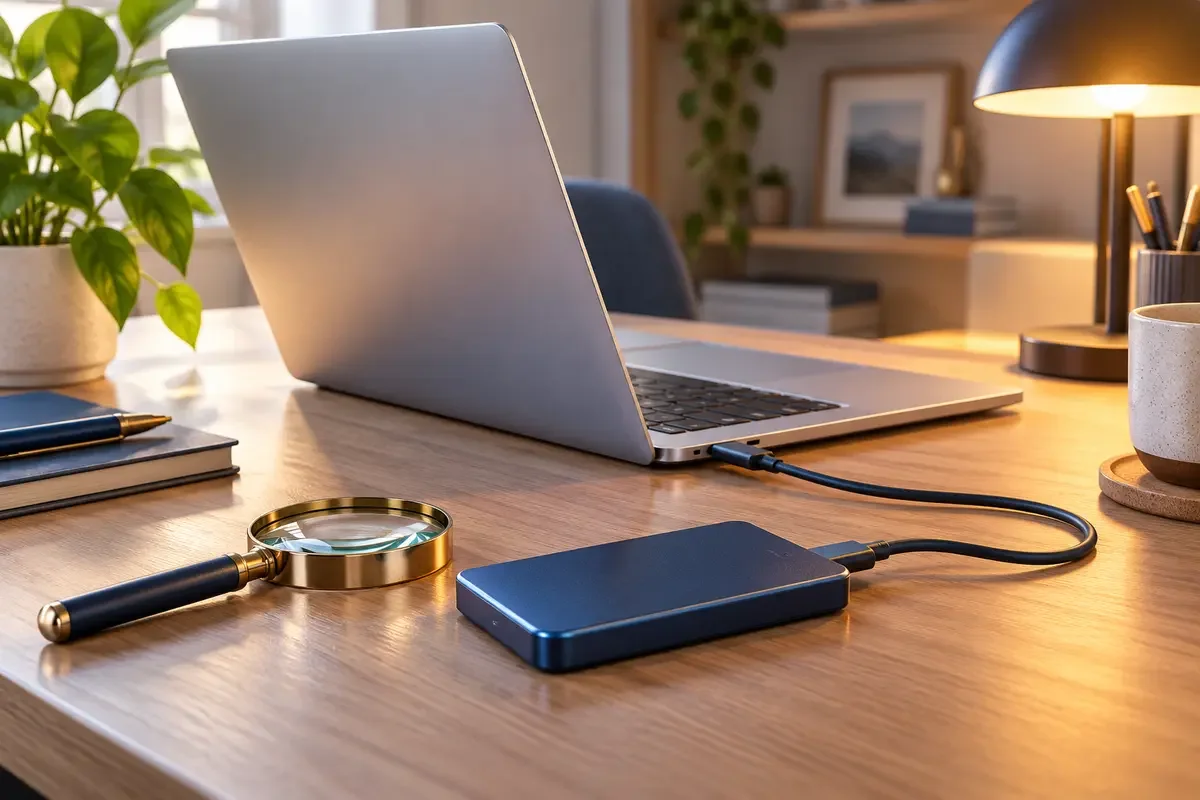
Wenn der Mac eine externe Festplatte nicht erkennt, ist der Datenträger nicht zwangsläufig defekt. Oft ist er angeschlossen, wird im Finder aber nicht eingeblendet. Prüfen Sie deshalb zuerst die Anzeigeeinstellungen und erst danach Kabel, Anschluss und Stromversorgung. Die folgenden Schritte verändern keine Daten auf dem Laufwerk. Sobald unersetzliche Dateien betroffen sind oder der Datenträger ungewöhnliche Geräusche macht, sollten Sie nicht weiter experimentieren, sondern fachliche Hilfe nutzen.
Ziel, Voraussetzungen und wichtige Grenze
Ziel ist, drei Situationen sauber zu unterscheiden: Die Festplatte ist nur im Finder ausgeblendet, die Verbindung funktioniert nicht zuverlässig oder der Datenträger wird zwar technisch erkannt, lässt sich aber nicht normal öffnen. Dafür brauchen Sie den Mac, die externe Festplatte, das zugehörige Kabel und – bei größeren Desktop-Festplatten – das passende Netzteil.
Der Finder ist die Dateiverwaltung von macOS. Dort erscheinen normalerweise interne und externe Laufwerke. Apple weist darauf hin, dass sich verbundene Festplatten sowohl auf dem Schreibtisch als auch in der Finder-Seitenleiste einblenden lassen. Fehlt das Symbol, kann daher allein eine Anzeigeoption ausgeschaltet sein.
Diese Anleitung beschränkt sich bewusst auf Beobachten, Einblenden und erneutes Verbinden. Nehmen Sie keine Änderungen am Datenträger vor, wenn wichtige Dateien nur dort gespeichert sind. Bei Klickgeräuschen, wiederholtem Anlaufen oder sichtbaren Schäden trennen Sie das Laufwerk und wenden sich an die Fuchsiger Datenrettung.
Externe Festplatte im Finder anzeigen
1. Finder öffnen und Seitenleiste prüfen
Klicken Sie im Dock auf das Finder-Symbol. Apple beschreibt den Finder als zentralen Ort, um Dateien und andere Objekte auf dem Mac anzuzeigen und zu öffnen. Schauen Sie links unter „Orte“ nach dem Namen der Festplatte. Je nach Modell kann dort statt des Herstellernamens auch die Bezeichnung des Volumes stehen.
Ist das Laufwerk hier sichtbar und lässt es sich öffnen, funktioniert die Verbindung. Es fehlte möglicherweise nur auf dem Schreibtisch. Sie können direkt mit Ihren Dateien arbeiten.
2. Externe Laufwerke in der Seitenleiste einschalten
Wählen Sie in der Menüleiste „Finder“ > „Einstellungen“ und öffnen Sie „Seitenleiste“. Aktivieren Sie dort die Anzeige externer Datenträger. Apple ordnet manche Objekte unter „Favoriten“, andere unter „Orte“ ein. Schließen Sie das Einstellungsfenster und prüfen Sie erneut die Seitenleiste.
Erscheint die Festplatte jetzt, war sie nicht verschwunden, sondern lediglich ausgeblendet. Diese Einstellung verändert weder Ordner noch Dateien.
3. Symbol auf dem Schreibtisch einschalten
Öffnen Sie erneut „Finder“ > „Einstellungen“, wechseln Sie zu „Allgemein“ und aktivieren Sie die Anzeige externer Festplatten auf dem Schreibtisch. Apple bestätigt, dass ausgewählte Festplatten dort als Symbol erscheinen.
Das Laufwerk kann nun zusätzlich auf dem Schreibtisch sichtbar sein. Fehlt es dort weiterhin, kontrollieren Sie zuerst, ob es bereits in der Finder-Seitenleiste unter „Orte“ auftaucht.
Wenn die Festplatte weiterhin nicht angezeigt wird
4. Verbindung vollständig neu herstellen
Werfen Sie das Laufwerk nur dann über das Auswurfsymbol im Finder aus, wenn es dort noch sichtbar ist. Trennen Sie anschließend das Kabel an beiden Enden und stecken Sie es fest wieder ein. Bei einer Desktop-Festplatte kontrollieren Sie zusätzlich, ob Netzteil und Schalter eingeschaltet sind. Vermeiden Sie für den Test eine Dockingstation oder einen USB-Verteiler und verbinden Sie das Laufwerk direkt mit einem passenden Anschluss am Mac.
Leuchtet die Statusanzeige am Laufwerk und erscheint es im Finder, lag die Ursache wahrscheinlich in der vorherigen Verbindung oder Stromversorgung. Bleibt es dunkel, prüfen Sie Netzteil, Kabel und Steckdose, ohne das Gehäuse zu öffnen.
5. Einen anderen passenden Anschluss oder ein anderes Kabel testen
Nutzen Sie einen zweiten Anschluss am Mac, sofern vorhanden. Testen Sie außerdem das mit der Festplatte gelieferte Kabel oder ein vom Laufwerkshersteller ausdrücklich als kompatibel bezeichnetes Ersatzkabel. Ändern Sie dabei immer nur eine Sache: zuerst den Anschluss, danach das Kabel. So erkennen Sie, welcher Tausch das Verhalten verändert.
Erscheint die Festplatte nach einem Kabelwechsel, ist der Datenträger selbst noch nicht als Ursache belegt. Funktioniert sie nur an einem bestimmten Anschluss, sollte der andere Anschluss geprüft werden. Bei Unsicherheit hilft die Fuchsiger Hardware-Hilfe.
6. Das Ergebnis richtig einordnen
Öffnen Sie nach jedem Versuch ein neues Finder-Fenster und sehen Sie unter „Orte“ nach. Achten Sie außerdem auf die Statusleuchte und normale Betriebsgeräusche.
- Sichtbar und zu öffnen: Die Verbindung arbeitet, und Sie können die Dateien kontrollieren.
- Erst nach dem Einschalten der Finder-Option sichtbar: Es war ein Anzeigeproblem.
- Mit anderem Kabel sichtbar: Das ursprüngliche Kabel oder der verwendete Adapter war die naheliegende Fehlerquelle.
- An keinem Anschluss sichtbar, aber das Laufwerk startet hörbar: Lassen Sie die weitere Diagnose durchführen, bevor Sie Änderungen am Datenträger vornehmen.
- Klickende oder schleifende Geräusche: Beenden Sie den Test und trennen Sie das Laufwerk.
Eine zusätzliche Übersicht zu Anschlüssen und typischen Einsatzfällen finden Sie bei Fuchsiger unter externe Festplatte.
Wann professionelle Mac-Hilfe sinnvoll ist
Wenn die externe Festplatte nach den Anzeige- und Verbindungstests nicht auftaucht, ist aus der Ferne noch nicht klar, ob Kabel, Adapter, Stromversorgung, Gehäuse, Anschluss oder Datenträger die Ursache sind. Genau deshalb ist die Reihenfolge wichtig: Sie liefert verwertbare Beobachtungen, ohne vorschnell etwas am Laufwerk zu verändern.
Notieren Sie für den Support kurz, was passiert: Leuchtet die Festplatte? Ist sie in der Finder-Seitenleiste sichtbar? Ändert ein anderes Kabel oder ein anderer Anschluss das Ergebnis? Diese Angaben verkürzen die Fehlersuche.
Fuchsiger unterstützt Sie mit persönlicher Mac-Hilfe in München und per Fernwartung. Rufen Sie die Supporter unter 089-21525110 an. Bei wichtigen, nicht anderweitig gesicherten Dateien sagen Sie das gleich zu Beginn, damit der Datenerhalt Vorrang hat.
Häufige Fragen
Warum erscheint meine externe Festplatte nicht auf dem Mac-Schreibtisch?
Häufig ist nur die Anzeige ausgeschaltet. Öffnen Sie im Finder „Finder“ > „Einstellungen“ > „Allgemein“ und aktivieren Sie externe Festplatten. Prüfen Sie zusätzlich unter „Seitenleiste“, ob externe Datenträger unter „Orte“ angezeigt werden dürfen.
Ist die externe Festplatte defekt, wenn sie nicht im Finder steht?
Nein, das lässt sich daraus allein nicht ableiten. Eine deaktivierte Finder-Anzeige, ein ungeeignetes Kabel, ein Adapter, die Stromversorgung oder ein Anschluss können ebenfalls eine Rolle spielen. Prüfen Sie die Punkte nacheinander und verändern Sie nichts am Datenträger, wenn wichtige Dateien betroffen sind.
Was soll ich tun, wenn die Festplatte klickt oder immer wieder anläuft?
Beenden Sie weitere Tests und trennen Sie das Laufwerk. Bei ungewöhnlichen mechanischen Geräuschen sollten wichtige Daten nicht durch wiederholte Versuche zusätzlich gefährdet werden. Nennen Sie dem Support genau das Geräusch und ob eine aktuelle Sicherung vorhanden ist.
Quellen & Aktualität
Technische Angaben anhand der verlinkten Herstellerinformationen geprüft am 17.10.2026. Bezeichnungen können je nach Softwarestand abweichen.
PERSÖNLICH WEITERKOMMEN
Lieber gemeinsam durchgehen?
Schildern Sie uns, an welchem Schritt es hakt. Wir besprechen die nächsten Schritte verständlich mit Ihnen.
089-21525110 ↗