Windows VERSTÄNDLICH ERKLÄRT
Mikrofon funktioniert nicht in Windows 11: Eingang, Test und Berechtigungen prüfen
Ihr Mikrofon funktioniert unter Windows 11 nicht? Prüfen Sie zuerst den richtigen Eingang, führen Sie den Mikrofontest aus und kontrollieren Sie anschließend die App-Berechtigungen.
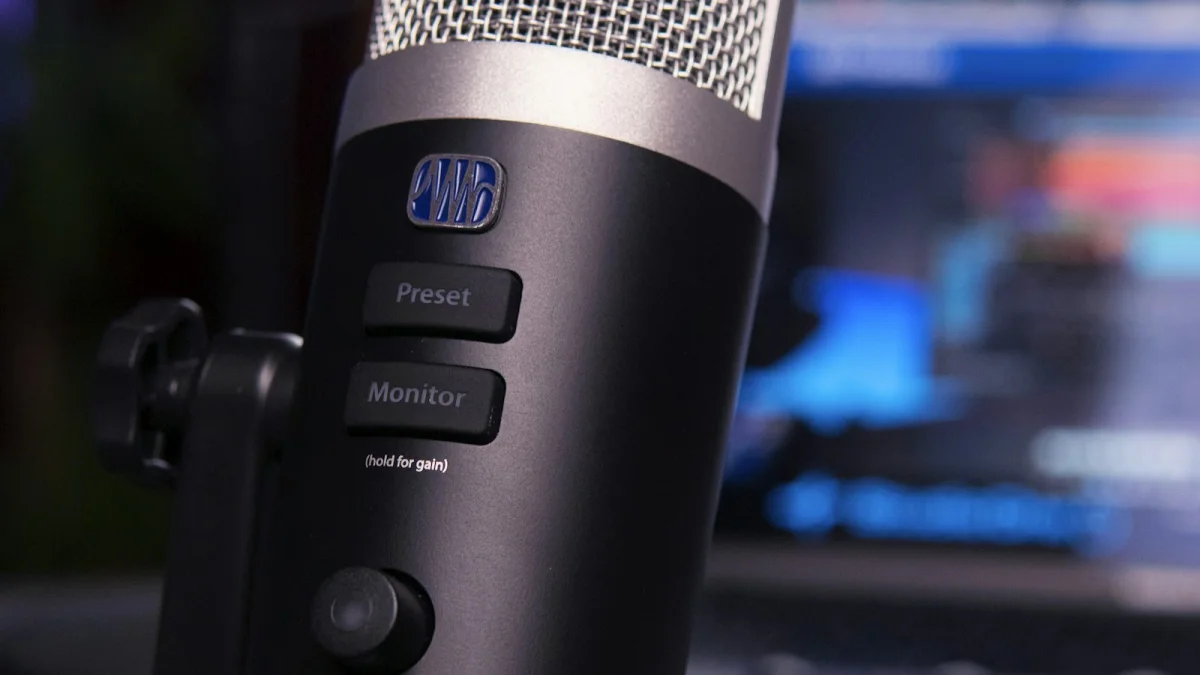
Wenn das Mikrofon in Windows 11 nicht funktioniert, prüfen Sie zuerst, ob Windows das richtige Eingabegerät erkennt und beim Sprechen einen Ausschlag anzeigt. Funktioniert der Windows-Test, liegt die Ursache meist in der betroffenen App oder deren Berechtigung. Bleibt der Test stumm oder fehlt das Mikrofon ganz, kontrollieren Sie Anschluss, Geräteauswahl und erst danach die Windows-Problembehandlung.
Diese Reihenfolge trennt drei häufig verwechselte Fälle: Das Mikrofon fehlt in Windows, es ist vorhanden, liefert aber kein Signal, oder es funktioniert in Windows und nur in einer bestimmten Anwendung nicht. So ändern Sie nicht wahllos mehrere Einstellungen gleichzeitig.
Ziel, Voraussetzungen und Grenzen
Die Anleitung gilt für Windows 11 und eingebaute Mikrofone, USB-Mikrofone sowie Mikrofone in Headsets oder Webcams. Das Gerät sollte angeschlossen beziehungsweise gekoppelt und der Computer bedienbar sein. Speichern Sie offene Arbeiten, bevor Sie später eine Problembehandlung oder einen Neustart ausführen.
Ziel ist eine klare Zuordnung: Erkennt Windows das Mikrofon, kommt ein Signal an, und darf die gewünschte App darauf zugreifen? Ein physisch beschädigtes Kabel, eine defekte Buchse oder ein Hardwarefehler lässt sich mit Windows-Einstellungen nicht reparieren. Bei einem Firmencomputer können Richtlinien Einstellungen sperren; ändern Sie solche Vorgaben nicht ohne Freigabe der zuständigen IT.
Vor dem Start kurz beobachten
Notieren Sie, wo das Problem auftritt: überall oder nur in Teams, Zoom, einem Browser beziehungsweise einer anderen App? Prüfen Sie außerdem, ob das Mikrofon eine eigene Stummschalttaste besitzt. Bei einem Headset kann ein Schalter am Kabel oder an der Ohrmuschel das Signal unterbrechen, obwohl Windows das Gerät weiterhin anzeigt.
Windows 11 Mikrofon testen und den richtigen Eingang wählen
Der Windows-Mikrofontest zeigt zuerst, ob Betriebssystem und Mikrofon grundsätzlich miteinander arbeiten. Beginnen Sie hier, bevor Sie einzelne Programme neu installieren.
- Öffnen Sie Start > Einstellungen.
- Wählen Sie System > Sound.
- Suchen Sie den Bereich Eingabe.
- Prüfen Sie, ob Ihr Mikrofon dort mit seinem erwarteten Namen erscheint.
- Klicken Sie rechts neben dem gewünschten Mikrofon auf den Pfeil, um die Eigenschaften zu öffnen.
- Wählen Sie unter Eingabeeinstellungen beziehungsweise Mikrofontest die Option Test starten.
- Sprechen Sie einige Sekunden in normaler Lautstärke.
- Beenden Sie den Test und spielen Sie das aufgezeichnete Beispiel ab.
Hören Sie die Aufnahme klar, funktioniert das Mikrofon in Windows. Öffnen Sie danach die betroffene App und wählen Sie dort dasselbe Gerät als Eingang. Hören Sie nichts, beobachten Sie während des Sprechens die Eingabeanzeige und prüfen Sie den Regler für die Eingabelautstärke. Erhöhen Sie ihn schrittweise, statt ihn sofort auf den Höchstwert zu setzen.
Werden mehrere Eingänge angezeigt, testen Sie jeden einzeln. Ein Notebook kann gleichzeitig sein eingebautes Mikrofon, ein Headset und das Mikrofon einer Webcam anbieten. Ein falscher, aber technisch funktionierender Eingang erklärt häufig, warum andere Personen nur ein sehr leises oder entferntes Signal hören. Für Gespräche hilft ergänzend die Fuchsiger Hilfe bei Videoanrufen.
Mikrofonzugriff für Windows-Apps erlauben
Wenn der Windows-Test funktioniert, eine bestimmte App aber stumm bleibt, kontrollieren Sie die Berechtigungen. Windows unterscheidet zwischen Apps aus dem Microsoft Store und klassischen Desktop-Programmen.
- Öffnen Sie Start > Einstellungen.
- Wählen Sie Datenschutz und Sicherheit > Mikrofon.
- Stellen Sie sicher, dass Mikrofonzugriff aktiviert ist.
- Aktivieren Sie Apps auf Ihr Mikrofon zugreifen lassen.
- Prüfen Sie bei der betroffenen Store-App den zugehörigen Schalter.
- Für klassische Programme aktivieren Sie zusätzlich Desktop-Apps auf das Mikrofon zugreifen lassen.
Starten Sie die betroffene App anschließend vollständig neu und führen Sie dort einen kurzen Testanruf oder eine Aufnahme durch. Desktop-Apps erscheinen nicht immer wie Store-Apps mit einem eigenen Schalter. Deshalb kann der allgemeine Desktop-Zugriff entscheidend sein.
Funktioniert das Mikrofon im Windows-Test und in einer zweiten App, aber nicht im gewünschten Programm, konzentrieren Sie sich auf dessen Audioeinstellungen. Wählen Sie dort ausdrücklich das bereits erfolgreich getestete Mikrofon. Eine Neuinstallation des Treibers ist in diesem Fall noch nicht der passende erste Schritt.
Wenn Windows das Mikrofon nicht erkennt
Fehlt das Mikrofon vollständig unter Eingabe, prüfen Sie zuerst die Verbindung. Ziehen Sie ein USB-Gerät ab, warten Sie kurz und verbinden Sie es erneut. Nutzen Sie nach Möglichkeit einen anderen geeigneten Anschluss direkt am Computer. Bei einem Bluetooth-Headset kontrollieren Sie unter Bluetooth und Geräte, ob es noch verbunden ist.
Öffnen Sie danach erneut System > Sound > Eingabe. Erscheint das Gerät jetzt, führen Sie sofort den Mikrofontest aus. Bleibt es unsichtbar, öffnen Sie im Sound-Bereich unter Erweitert die Problembehandlung für Eingabegeräte. Folgen Sie nur den angezeigten Schritten und prüfen Sie anschließend erneut die Geräteliste.
Entfernen Sie Audiotreiber nicht als ersten Versuch. Microsoft nennt die Neuinstallation für den Fall, dass Windows das Mikrofon auch nach den vorherigen Schritten nicht erkennt. Dabei kann ein Neustart nötig sein. Auf einem verwalteten oder besonders wichtigen Arbeitsrechner sollte ein Supporter vorher prüfen, welches Audiogerät und welcher Treiber tatsächlich betroffen sind. Die Fuchsiger Hardware-Hilfe unterstützt bei der Unterscheidung zwischen Anschluss, Gerät und Windows.
Das Ergebnis richtig einordnen
Nach den Prüfungen sollte einer dieser Zustände klar sein:
- Mikrofon im Windows-Test hörbar: Berechtigung und Eingang in der betroffenen App prüfen.
- Mikrofon sichtbar, aber Test stumm: Stummschaltung, Eingabelautstärke und Anschluss kontrollieren.
- Mikrofon fehlt unter Eingabe: Verbindung, Bluetooth-Status und Windows-Problembehandlung für Eingabegeräte prüfen.
- Problem nur bei einem Firmenrechner: mögliche Richtlinie oder verwalteten Treiber berücksichtigen.
Testen Sie nach jeder Änderung erneut an derselben Stelle. So erkennen Sie, welcher Schritt tatsächlich geholfen hat. Wechseln Sie nicht gleichzeitig Mikrofon, Anschluss, Berechtigung und App-Einstellung, weil sich das Ergebnis dann kaum zuordnen lässt.
Bleibt das Mikrofon unbekannt oder der Test ohne Signal, hilft die Fuchsiger Windows-Hilfe bei der weiteren Eingrenzung. Ein Fuchsiger Supporter kann gemeinsam mit Ihnen Geräteanzeige, Berechtigungen und Treiberstand prüfen. Sie erreichen die Fuchsiger Computerhilfe unter 089-21525110.
Häufige Fragen
Warum funktioniert das Mikrofon in Windows, aber nicht in Teams oder Zoom?
Wenn die Windows-Testaufnahme hörbar ist, wählen Sie in der betroffenen App dasselbe Mikrofon als Eingabegerät. Prüfen Sie außerdem unter Datenschutz und Sicherheit > Mikrofon den App-Zugriff sowie den allgemeinen Zugriff für Desktop-Apps. Starten Sie das Programm danach neu.
Warum ist mein Laptop-Mikrofon plötzlich sehr leise?
Öffnen Sie System > Sound > Eingabe, wählen Sie das Mikrofon und führen Sie den Test aus. Erhöhen Sie die Eingabelautstärke schrittweise. Prüfen Sie auch, ob versehentlich das weiter entfernte Mikrofon einer Webcam oder eines anderen Geräts ausgewählt ist.
Soll ich den Audiotreiber sofort deinstallieren?
Nein. Prüfen Sie zuerst Geräteauswahl, Test, Lautstärke, Berechtigungen und die Problembehandlung für Eingabegeräte. Eine Treiber-Neuinstallation ist erst sinnvoll, wenn Windows das Mikrofon weiterhin nicht erkennt und klar ist, welches Audiogerät betroffen ist.
Quellen & Aktualität
Technische Angaben anhand der verlinkten Herstellerinformationen geprüft am 04.11.2026. Bezeichnungen können je nach Softwarestand abweichen.
PERSÖNLICH WEITERKOMMEN
Lieber gemeinsam durchgehen?
Schildern Sie uns, an welchem Schritt es hakt. Wir besprechen die nächsten Schritte verständlich mit Ihnen.
089-21525110 ↗