Computerhilfe VERSTÄNDLICH ERKLÄRT
PDF zusammenfügen am Mac: mit Vorschau zur fertigen Datei
Mehrere PDFs am Mac zu einer Datei verbinden: Originale erhalten, Seiten passend einfügen, Reihenfolge prüfen und das Ergebnis mit Vorschau speichern.
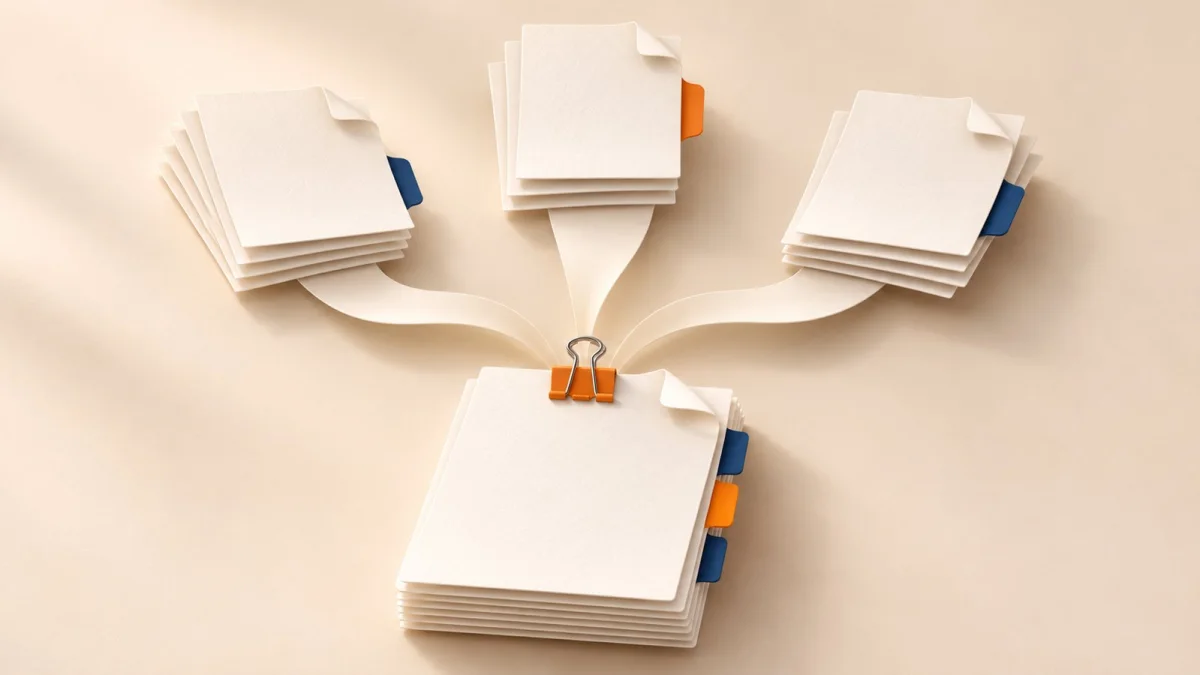
Sie möchten mehrere PDF-Dateien am Mac zusammenfügen? Das geht mit der App Vorschau: Öffnen Sie die Dokumente, blenden Sie ihre Seitenminiaturen ein und übernehmen Sie die gewünschten Seiten in eine gemeinsame Datei. Für diesen Ablauf brauchen Sie weder einen Online-Konverter noch ein zusätzliches PDF-Programm.
Entscheidend sind zwei Dinge: Arbeiten Sie mit Kopien, weil Vorschau Änderungen automatisch sichert, und öffnen Sie die fertige Datei zur Kontrolle noch einmal. Die Anleitung führt vom getrennten Ausgangsmaterial bis zu einer überprüften PDF mit der gewünschten Seitenfolge.
Vorbereitung: Originale behalten und die Reihenfolge festlegen
Sie benötigen die PDF-Dateien auf Ihrem Mac und die App Vorschau. Das Ziel ist eine gemeinsame PDF; das eigentliche Umschreiben von Textabsätzen gehört nicht zu dieser Anleitung. Prüfen Sie zunächst, ob sich jede Ausgangsdatei öffnen lässt und die benötigten Seiten tatsächlich enthält.
- Öffnen Sie die erste PDF in Vorschau.
- Wählen Sie „Ablage“ > „Duplizieren“ und arbeiten Sie anschließend mit der Kopie.
- Wiederholen Sie das für die weiteren PDFs, bevor Sie Seiten übertragen.
Sie haben Arbeitskopien für die Zusammenstellung. Verwenden Sie erkennbare Namen wie „Unterlagen-gesamt“ und legen Sie den gewünschten Zielordner fest. So verwechseln Sie am Ende die Zusammenstellung nicht mit einer einzelnen Ausgangsdatei.
Notieren Sie bei einem größeren Paket kurz die beabsichtigte Folge, etwa Deckblatt, Übersicht, Anlagen. Die Namen der Einzeldateien können diese Vorbereitung erleichtern. Wenn viele ähnlich benannte Dateien vorliegen, hilft unser eigener Beitrag zum Umbenennen mehrerer Dateien am Mac. Das Benennen ersetzt jedoch nicht die Kontrolle der tatsächlichen Seiten.
Ganze PDF-Dateien an der richtigen Stelle einfügen
Für komplette Dokumente eignet sich der Menüweg. Legen Sie zuerst fest, welche Arbeitskopie das gemeinsame Zieldokument wird. Alle weiteren Dateien werden dort eingefügt.
- Öffnen Sie das Zieldokument in Vorschau.
- Wählen Sie „Darstellung“ > „Miniaturen“. In der Seitenleiste erscheinen kleine Abbildungen der Seiten.
- Klicken Sie auf die Seite, nach der das nächste Dokument beginnen soll.
- Wählen Sie „Bearbeiten“ > „Einfügen“ > „Seite(n) aus Datei“ und wählen Sie die betreffende PDF aus.
- Kontrollieren Sie in der Seitenleiste die Stelle, an der die neuen Seiten erschienen sind.
- Wiederholen Sie den Vorgang für weitere Dateien an der jeweils gewünschten Position.
Die eingefügten Seiten stehen nach der zuvor ausgewählten Seite. Soll eine Anlage ganz ans Ende, wählen Sie deshalb vorher die letzte Seite. Prüfen Sie nach jeder Ergänzung den Übergang zwischen den Dokumenten; das ist übersichtlicher, als mehrere Einfügevorgänge erst ganz am Schluss nachzuvollziehen.
Nur bestimmte Seiten aus einer PDF übernehmen
Manchmal gehört nur ein Ausschnitt in die fertige Datei. Dann öffnen Sie die Arbeitskopien von Quelle und Ziel gleichzeitig und wählen in beiden „Darstellung“ > „Miniaturen“.
Markieren Sie in der Quelle die benötigten Seitenminiaturen. Für nicht direkt benachbarte Seiten halten Sie die Command-Taste gedrückt und klicken die Miniaturen einzeln an. Ziehen Sie die Auswahl anschließend in die Seitenleiste der Ziel-PDF, an die gewünschte Stelle zwischen vorhandenen Seiten oder ans Ende.
Eine zehnseitige Anleitung enthält zwei benötigte Übersichtsseiten. Übernehmen Sie diese gezielt und prüfen Sie, ob der Ausschnitt ohne die übrigen Kapitel verständlich bleibt. Verweise wie „siehe vorherige Seite“ können sonst ins Leere führen. Das Zusammenfügen stellt Dokumentseiten zusammen; es übernimmt nicht die redaktionelle Prüfung des Inhalts.
Seiten sortieren und versehentliche Dubletten entfernen
Reihenfolge ändern
Ziehen Sie eine Miniatur innerhalb der Seitenleiste an ihre neue Position. Kontrollieren Sie danach die unmittelbar vorhergehende und folgende Seite. Eine gedruckte Seitennummer innerhalb des Dokuments ist dabei nur eine Orientierung; ausschlaggebend ist die tatsächliche Reihenfolge Ihrer Zusammenstellung.
Überzählige Seiten löschen
Wählen Sie in der Miniaturansicht die betreffende Seite aus und drücken Sie die Rückschritttaste. Alternativ wählen Sie „Bearbeiten“ > „Löschen“. Dabei verschwinden auch die Anmerkungen auf dieser Seite. Prüfen Sie deshalb vor dem Löschen, ob Sie wirklich eine doppelte oder unerwünschte Seite markiert haben.
Führen Sie solche Korrekturen einzeln aus. Bei zwei fast identischen Seiten vergleichen Sie zunächst Überschrift, Datum und sichtbare Inhalte in der großen Seitenansicht. Ein ähnliches Vorschaubild allein genügt nicht als Entscheidung, welche Version bleiben soll.
Die fertige PDF eindeutig speichern und erneut öffnen
- Wählen Sie im fertigen Zieldokument „Ablage“ > „Sichern“.
- Falls ein anderer Name oder Speicherort nötig ist, halten Sie die Option-Taste gedrückt und wählen „Ablage“ > „Sichern unter“.
- Geben Sie den vorgesehenen Dateinamen und Zielordner an, wählen Sie PDF als Format und sichern Sie die Datei.
- Öffnen Sie die gespeicherte Datei aus diesem Ordner erneut.
Prüfen Sie jetzt genau diese Datei, nicht nur eines der noch geöffneten Arbeitsfenster. Bei zwei vollständigen Ausgangsdokumenten mit drei und fünf Seiten erwarten Sie ohne Ergänzungen oder Löschungen acht Seiten. Weicht das Ergebnis ab, vergleichen Sie die Seitenfolge mit Ihren Originalen.
Kontrollieren Sie zusätzlich die erste und letzte Seite, jeden Übergang zwischen den Ausgangsdokumenten und Stellen mit wichtigen Tabellen oder Abbildungen. Erst nach diesem Vergleich sollte die Zusammenstellung weitergegeben werden. Behalten Sie die Einzeldateien, solange Sie das Paket noch überarbeiten oder Rückfragen erwarten.
Wenn das Zusammenfügen nicht wie erwartet funktioniert
Die Seitenleiste fehlt
Wählen Sie im aktiven Vorschau-Fenster erneut „Darstellung“ > „Miniaturen“. Sie brauchen die kleinen Seitenabbildungen, um einzelne Seiten auszuwählen und zu verschieben. Verwechseln Sie die große Dokumentansicht nicht mit dieser Auswahlleiste.
Eine Seite steht an der falschen Stelle
Vergleichen Sie die Nachbarseiten und verschieben Sie die Miniatur innerhalb der Ziel-PDF. Fehlt ein ganzer Abschnitt, prüfen Sie zuerst die Quelle. Fügen Sie nicht vorsorglich das gesamte Dokument noch einmal ein, sonst entstehen leicht doppelte Seiten.
Das Original wurde schon verändert
Die Kopie muss vor der Bearbeitung entstehen. Späteres Umbenennen macht frühere Änderungen am Original nicht rückgängig. Falls eine passende Time-Machine-Sicherung vorhanden ist, erklärt unser Beitrag das Wiederherstellen einzelner Dateien aus Time Machine. Eine vorhandene Sicherung ist Voraussetzung; eine Wiederherstellung lässt sich nicht pauschal versprechen.
Ein Menüpunkt bleibt ausgegraut
Kontrollieren Sie zunächst, ob das richtige Dokumentfenster aktiv und bei einer seitenbezogenen Aktion tatsächlich eine Miniatur ausgewählt ist. Bleibt die Funktion nicht verfügbar, halten Sie den genauen Menüpunkt und eine eventuell angezeigte Meldung fest. Behalten Sie das Original und brechen Sie den betreffenden Bearbeitungsschritt ab, statt weitere Änderungen auf Verdacht vorzunehmen.
Unterstützung bei einer konkreten PDF-Frage
Sie kommen an einer bestimmten Stelle nicht weiter? Beschreiben Sie, welche Dateien Sie verbinden möchten, welcher Schritt scheitert und was Vorschau anzeigt. Die Fuchsiger-Themenübersicht für Apple und Mobilgeräte hilft beim Einordnen weiterer Mac-Fragen.
Die Fuchsiger Computerhilfe erreichen Sie unter 089-21525110. Ein Supporter kann mit Ihnen den konkreten Ablauf und die nächsten Schritte besprechen. Halten Sie dafür die verwendete macOS-Version und die genaue Fehlermeldung bereit.
Häufige Fragen
Kann ich am Mac PDFs kostenlos zusammenfügen?
Ja. Der beschriebene Ablauf nutzt die App Vorschau. Sie müssen dafür kein zusätzliches PDF-Programm kaufen. Öffnen Sie die Dokumente, erstellen Sie Arbeitskopien und fügen Sie die gewünschten Seiten im Zieldokument zusammen.
Muss ich alle Seiten einer PDF übernehmen?
Nein. Blenden Sie in beiden Vorschau-Fenstern die Miniaturen ein und ziehen Sie nur die ausgewählten Seiten in das Zieldokument. Nicht benachbarte Seiten können Sie mit gedrückter Command-Taste einzeln auswählen.
Wie verhindere ich, dass mein Original verändert wird?
Erstellen Sie vor der Bearbeitung über „Ablage“ > „Duplizieren“ eine Kopie jeder Ausgangsdatei. Vorschau sichert Änderungen automatisch. Prüfen Sie deshalb vor dem ersten Einfügen, dass Sie tatsächlich in der Arbeitskopie arbeiten.
Wo landen Seiten, die ich über das Menü einfüge?
Beim Weg „Bearbeiten“ > „Einfügen“ > „Seite(n) aus Datei“ werden sie nach der ausgewählten Seite ergänzt. Wählen Sie vorher die passende Einfügestelle und kontrollieren Sie anschließend den Übergang in der Miniaturansicht.
Quellen & Aktualität
Technische Angaben anhand der verlinkten Herstellerinformationen geprüft am 14.11.2026. Bezeichnungen können je nach Softwarestand abweichen.
PERSÖNLICH WEITERKOMMEN
Lieber gemeinsam durchgehen?
Schildern Sie uns, an welchem Schritt es hakt. Wir besprechen die nächsten Schritte verständlich mit Ihnen.
089-21525110 ↗